Masalah HP yang tidak mengeluarkan suara meski volume sudah diatur penuh sering membuat pengguna kebingungan. Situasi ini bisa menghambat aktivitas seperti menerima telepon, mendengar notifikasi, atau menikmati hiburan. Namun, permasalahan tersebut tidak selalu terkait dengan kerusakan pada speaker fisik.
Sering kali, penyebab utama terletak pada pengaturan perangkat atau gangguan sistem operasi. Dengan melakukan beberapa langkah mudah, pengguna dapat mengatasi masalah ini tanpa perlu membawa ponsel ke teknisi terlebih dahulu.
Penyebab Utama HP Tidak Mengeluarkan Suara

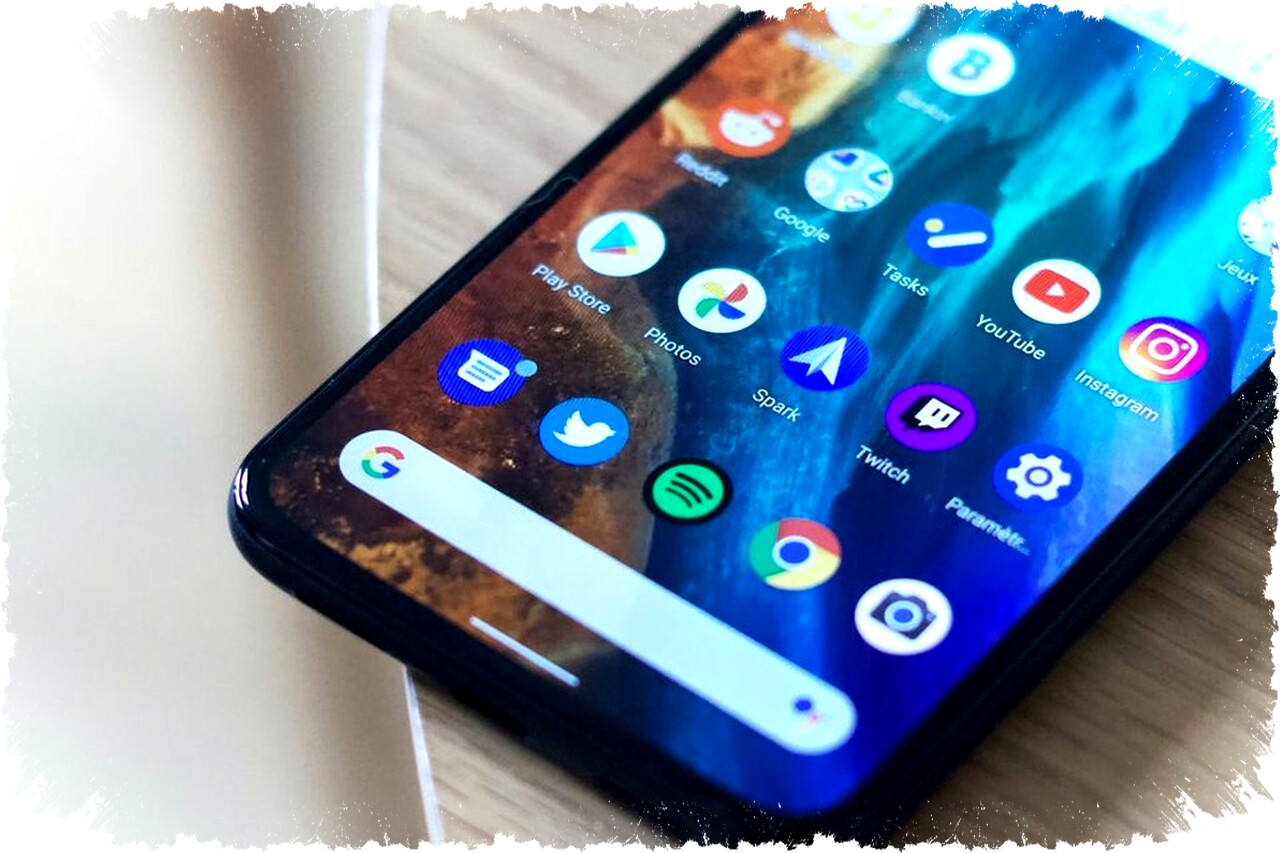
Beberapa faktor sering menjadi penyebab utama suara HP hilang walaupun volume maksimal. Pertama, kemungkinan mode Senyap atau Jangan Ganggu aktif tanpa disadari. Kedua, gangguan pada perangkat lunak atau sistem operasi dapat menghambat fungsi suara. Ketiga, kerusakan hardware pada speaker fisik juga bisa memicu kondisi tersebut.
Memahami faktor penyebab penting agar solusi yang diterapkan menjadi tepat sasaran dan efektif.
Langkah-Langkah Mengatasi HP Tidak Ada Suara
Berikut ini beberapa cara yang bisa dicoba secara mandiri untuk mengembalikan suara pada HP:
-
Periksa Koneksi Audio Eksternal
Pastikan HP tidak terhubung ke perangkat audio seperti speaker Bluetooth, earbud, atau headset. Koneksi ini biasanya mengalihkan suara dari speaker internal. -
Nonaktifkan Mode Jangan Ganggu
Mode Jangan Ganggu menonaktifkan suara panggilan dan notifikasi. Cek pengaturan notifikasi untuk memastikan mode ini dalam keadaan mati. -
Matikan Mode Senyap
Beberapa HP memiliki tombol khusus untuk mode senyap. Pastikan tombol tersebut dalam posisi aktifkan suara agar audio bisa keluar. -
Cek Volume di Setiap Aplikasi
Beberapa aplikasi memiliki pengaturan volume sendiri. Periksa kontrol volume aplikasi seperti pemutar musik atau video agar tidak dalam posisi mute atau terlalu rendah. -
Bersihkan Lubang Speaker
Lubang speaker yang kotor atau penuh debu bisa menyebabkan suara hilang atau kecil. Gunakan kain lembut atau kuas kecil untuk membersihkannya dengan hati-hati. -
Restart HP
Mematikan dan menghidupkan kembali ponsel dapat memperbaiki gangguan sistem sementara yang menghambat suara. -
Gunakan Safe Mode
Safe Mode hanya menjalankan aplikasi bawaan ponsel. Jika suara kembali normal, ada kemungkinan aplikasi pihak ketiga menyebabkan masalah. Cara masuk safe mode biasanya dengan menekan tombol daya dan volume bawah bersamaan saat booting. -
Perbarui Sistem Operasi
Update perangkat lunak sering membawa perbaikan bug, termasuk yang berkaitan dengan audio. Cek pembaruan di menu pengaturan dan lakukan update jika tersedia. - Konsultasi dengan Teknisi Profesional
Jika semua langkah di atas gagal, kemungkinan terjadi kerusakan hardware speaker. Serahkan HP ke bengkel resmi atau teknisi yang terpercaya untuk penanganan lebih lanjut.
Pentingnya Pembaruan Sistem dan Pemeliharaan Speaker
Secara rutin memperbarui sistem operasi dapat mencegah dan memperbaiki masalah suara yang diakibatkan oleh bug perangkat lunak. Selain itu, menjaga kebersihan lubang speaker secara berkala juga membantu mempertahankan kualitas audio HP agar selalu optimal.
Data dari sumber terpercaya seperti KOMPAS.com menegaskan bahwa mayoritas masalah suara bisa diselesaikan dengan langkah sederhana dan mandiri. Hal ini sangat menghemat waktu dan biaya sebelum memutuskan perbaikan profesional.
Melakukan pengecekan sistem, mematikan mode pengganggu, serta membersihkan speaker adalah langkah efektif yang penting untuk menjaga fungsi suara HP. Jika kendala tetap muncul setelah serangkaian upaya tersebut, konsultasi teknisi handal sangat dianjurkan untuk menghindari kerusakan lebih lanjut.