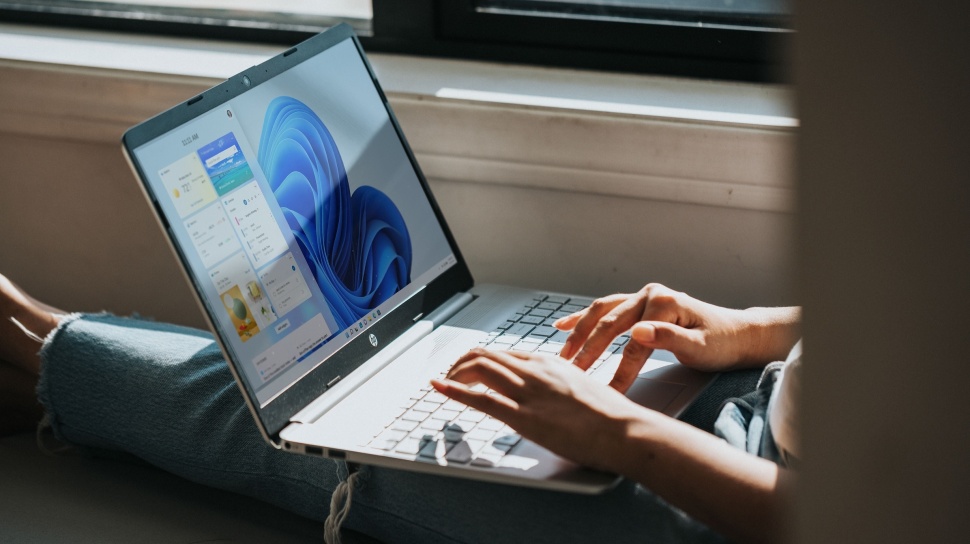
Booting Windows yang lambat kerap menjadi kendala bagi pengguna laptop atau PC, terutama saat ingin segera memulai pekerjaan. Namun, ada beberapa cara efektif yang dapat diterapkan untuk mempercepat proses booting ini, sehingga Anda tidak perlu lagi menunggu lama setelah menyalakan perangkat.
1. Periksa dan Atur Aplikasi Startup
Salah satu faktor utama yang memperlambat booting adalah banyaknya aplikasi yang berjalan otomatis saat Windows dinyalakan. Aplikasi ini memakan sumber daya sistem dan memperpanjang waktu booting. Untuk mengatasinya, Anda bisa meninjau aplikasi startup dan menonaktifkan yang tidak penting. Caranya dengan menekan kombinasi tombol Ctrl+Shift+Esc untuk membuka Task Manager, kemudian pilih tab "Startup". Dari sini, klik kanan aplikasi yang tidak dibutuhkan dan pilih "Disable". Alternatif lain, buka menu Setelan > Aplikasi > Startup, dan nonaktifkan aplikasi secara manual. Langkah ini membantu Windows memfokuskan sumber daya pada sistem inti, sehingga booting jadi lebih cepat.

2. Hapus Aplikasi yang Tidak Dibutuhkan
Menumpuk aplikasi yang sudah tidak diperlukan juga berkontribusi pada penurunan performa booting. Oleh karena itu, disarankan untuk segera menghapus program yang jarang atau tidak pernah digunakan. Anda bisa masuk ke Control Panel, pilih "Programs and Features", kemudian pilih aplikasi yang ingin dihapus, dan klik "Uninstall". Proses ini membersihkan ruang penyimpanan dan mengurangi beban sistem saat startup, yang pada akhirnya mempercepat waktu booting.
3. Aktifkan Fitur Fast Startup
Windows memiliki fitur bawaan bernama Fast Startup yang dirancang untuk mengurangi waktu booting. Dengan mengaktifkan fitur ini, Windows menyimpan sebagian status sistem sebelum shutdown, sehingga saat dinyalakan kembali, proses boot menjadi lebih singkat. Untuk mengaktifkannya, buka Control Panel, lalu navigasi ke Power Options. Pilih "Choose what the power buttons do", klik "Change settings that are currently unavailable", kemudian centang opsi "Turn on fast startup (recommended)" dan klik "Save changes". Metode ini sangat efektif dan mudah diterapkan pada berbagai versi Windows.
4. Upgrade ke Solid State Drive (SSD)
Faktor hardware juga sangat menentukan kecepatan booting. Jika perangkat Anda masih menggunakan hard disk drive (HDD), menggantinya dengan solid state drive (SSD) akan memberikan peningkatan performa yang signifikan. SSD memiliki kecepatan baca dan tulis jauh lebih tinggi daripada HDD, memungkinkan Windows untuk menyala hanya dalam hitungan detik, biasanya kurang dari 30 detik pada konfigurasi modern. Pilihan SSD antara lain SATA dan NVMe; SSD NVMe memberikan kecepatan terbaik dengan koneksi langsung melalui slot PCIe M.2 pada motherboard. Namun, pastikan perangkat Anda kompatibel dengan jenis SSD yang akan dipasang.
Dengan menerapkan keempat cara di atas, pengguna laptop maupun PC Windows dapat mengurangi waktu booting secara signifikan. Selain membuat pekerjaan lebih efisien, langkah-langkah ini juga membantu menjaga kesehatan sistem agar selalu responsif. Performa booting yang optimal sangat penting, apalagi di era di mana waktu adalah hal berharga dalam aktivitas sehari-hari.
Penting untuk secara rutin melakukan pengecekan dan pemeliharaan perangkat, dan apabila memungkinkan, menggunakan hardware terbaru seperti SSD untuk mendukung sistem operasi Windows berjalan dengan maksimal. Dengan demikian, pengguna tidak hanya mendapatkan waktu booting yang cepat tetapi juga pengalaman penggunaan Windows yang lebih lancar dan produktif.